Global Search — Slicer para PowerBI.
Pare de adivinhar qual segmentador contém seus dados, pesquise em todo o seu modelo do Power BI a partir de um único campo.
Um campo de busca só, para todo o relatório.
 Documentação
O problema
Alguém do comercial te chama: acha aí a nota 45821
. Você já sabe o que vem depois. Abre o relatório, olha a fileira de segmentadores e começa o ritual: será que é em Nota Fiscal? Em Documento? Em Referência? Clica em um, digita, nada. Clica no outro, digita, nada. No terceiro aparece.
Trinta segundos perdidos por você, que conhece o modelo de cabeça. Agora imagine o gerente regional que abre esse mesmo relatório uma vez por semana e não tem a menor ideia de onde cada coisa mora.
O Power BI nunca resolveu isso. O segmentador nativo busca em uma coluna, e só. O painel de filtros também. Ou seja: quem usa o relatório precisa conhecer a estrutura do modelo para encontrar qualquer coisa. Isso é pedir muito de quem só quer ver um número.
As saídas que a gente tenta
Todo mundo que trabalha com Power BI já tentou contornar isso. Vale reconhecer o esforço de cada caminho, e onde cada um trava.
Empilhar segmentadores com busca. Um por coluna, todos com o campinho de pesquisa ligado. Funciona com dois ou três. No quarto, o canvas virou uma parede de caixas e o usuário continua tendo que escolher a caixa certa antes de digitar.
Field Parameters com DAX e bookmarks. É a solução elegante no papel: um parâmetro com as colunas pesquisáveis, medidas de filtragem dinâmica, um segmentador para escolher o campo, outro para o valor, bookmarks amarrando tudo. Você passa uma tarde montando. Aí alguém renomeia uma tabela e as medidas quebram. E, no fim, o usuário ainda precisa escolher o campo antes de digitar, que é exatamente o problema que a gente queria matar.
Unpivot no Power Query. Joga tudo numa tabela atributo-valor e pesquisa numa coluna só. Resolve a busca e cobra caro por isso: o modelo desnormaliza, o número de linhas multiplica, relacionamentos precisam ser refeitos e medidas que dependem da granularidade original param de bater. Trocar integridade do modelo por um campo de busca não é um bom negócio.
Q&A. Depende de sinônimos configurados na mão, se comporta de forma imprevisível em português e não te dá controle sobre onde ele procura. Difícil defender em ambiente corporativo.
Nenhuma dessas é uma escolha ruim de quem fez. São todas contornos para uma lacuna que o produto deixou aberta.
Como funciona na prática
O Global Search é um campo de busca que você arrasta pro canvas e conecta as colunas que fazem sentido pesquisar — cliente, produto, nota, SKU, vendedor, o que for. Até 25 delas.
O usuário digita 45821
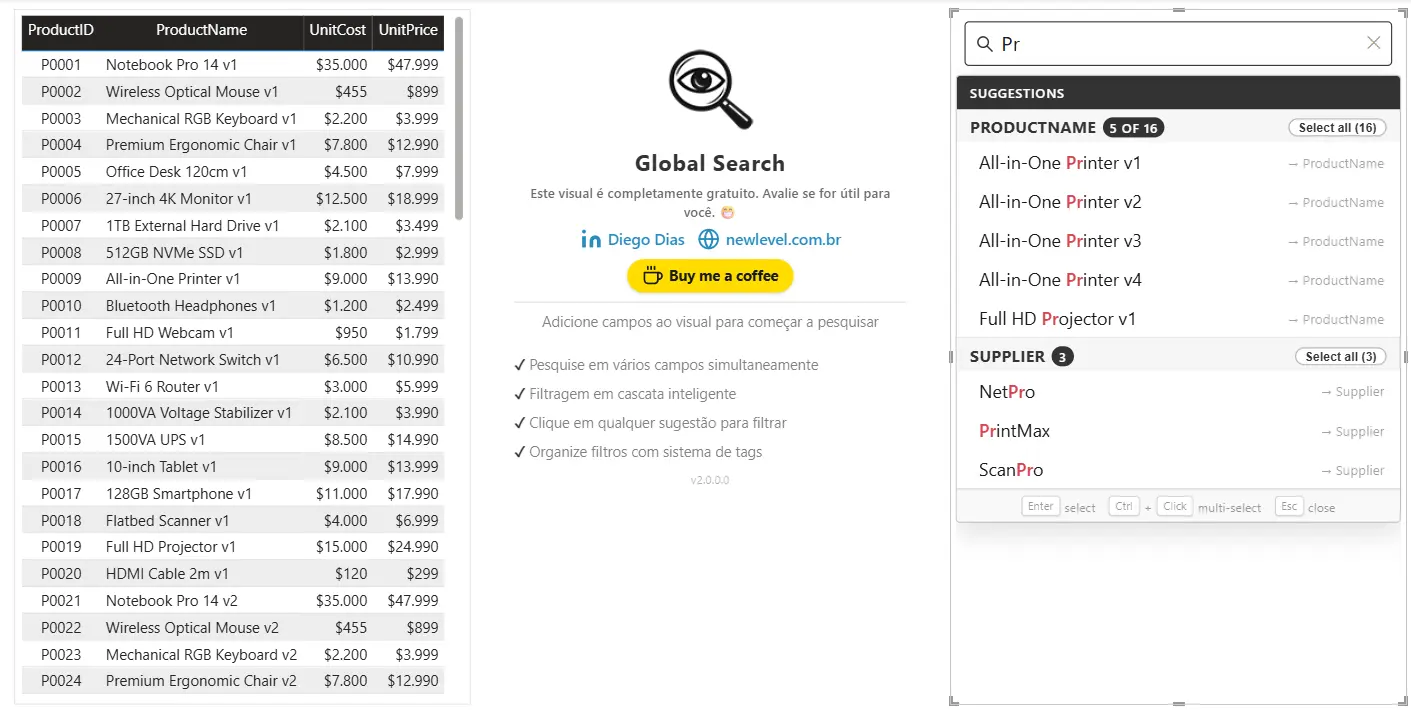
. Aparece um dropdown mostrando onde esse valor existe, agrupado por campo: Nota Fiscal (3 de 12), Documento (1 de 1). Ele clica, o filtro é aplicado e a página inteira reage.
Sem escolher campo antes. Sem saber onde o dado mora. Digita e acha.
 Exemplo de uso
E o que ele faz de bom
-
Vai afunilando junto com você. Filtrou
São Paulo
? A partir daí, as sugestões de Produto e Vendedor só mostram o que existe dentro de São Paulo. A busca acompanha o contexto em vez de ignorar o que você já filtrou. -
Você vê o que está filtrado. Cada filtro ativo vira uma tag abaixo do campo, com o nome do campo de origem se você quiser. Dois valores ou mais do mesmo campo se agrupam numa tag
Cliente (4), e um clique nela abre a lista para remover um por um. Nada de descobrir meia hora depois que sobrou um filtro ligado. -
Seleciona em lote. Cada grupo do dropdown tem um
Selecionar todos
. Precisa dos 12 clientes que casam com o termo? Um clique. Ou segure Ctrl e vá clicando, que o dropdown fica aberto. -
Perdoa a digitação.
cafe
encontracafé
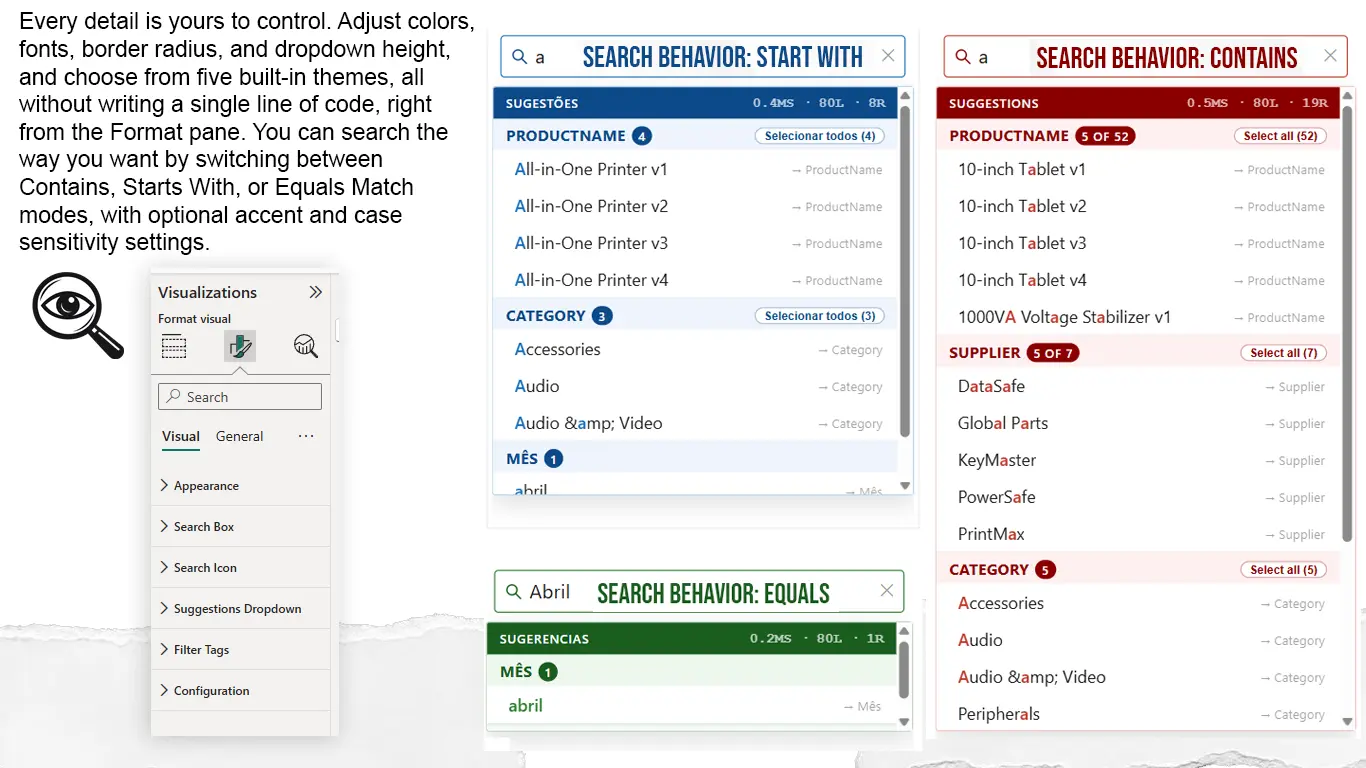
, porque a normalização de acentos vem ligada. Maiúscula e minúscula, por padrão, não importam. E você escolhe se a busca é por contém*, começa com ou igual a. -
Diz o que pode ser pesquisado. Com vários campos conectados, o placeholder alterna entre os nomes deles a cada 2,5 segundos. O usuário descobre sozinho o que dá para procurar, sem treinamento.
-
Fica com a cara do seu relatório. Cinco temas prontos — Black & White, Red, Blue, Mustard, Green — aplicados com um clique, e depois cada cor, fonte, borda e altura ajustável no painel de formatação. Nada de aceitar o visual que veio.
-
Funciona no teclado. Tab, Enter, Esc. Um Esc fecha o dropdown, o segundo limpa todos os filtros. Com ARIA em todos os elementos interativos, então leitor de tela também dá conta.
-
Fala a língua de quem usa. Português, inglês e espanhol, detectados automaticamente ou fixados no painel. Interface e painel de formatação, os dois.
Não mexe no seu modelo
Isso importa mais do que parece, então vale dizer com clareza: o Global Search não pede DAX, não pede coluna calculada, não pede unpivot, não pede nada no Power Query.
Ele aplica filtro pelo mecanismo nativo do Power BI. O que significa que o filtro se propaga pelos relacionamentos como qualquer outro, respeita RLS e afeta todos os visuais da página. Nada de comportamento paralelo para você ter que explicar depois.
Um detalhe que resolvi porque me incomodou: o Power BI congela o nome da tabela no momento em que você conecta o campo. Se alguém renomear a tabela depois, filtros de visual costumam parar de funcionar em silêncio — o pior tipo de bug. O Global Search relê a referência real da coluna a cada atualização, percebe a renomeação e reaplica o filtro certo. Você nem fica sabendo que aconteceu, e é exatamente esse o objetivo.
Performance e limites
Tudo roda na máquina de quem está usando o relatório, sem chamada externa — vale igual no Desktop e no Service. Os valores são indexados quando os dados chegam e a filtragem é imediata ao digitar.
Ele carrega até 50 mil linhas por atualização. Se seu dataset for maior, aparece um aviso com Carregar mais
para trazer o próximo bloco. Suporta até 10 filtros simultâneos em colunas diferentes, com campos de texto, número ou data.
A recomendação, se você tem volume: conecte as tabelas de dimensão, não a fato. Valores únicos, muito menos linhas, e o filtro se propaga sozinho pelo relacionamento.
Tem também um indicador de diagnóstico no cabeçalho do dropdown — algo como 0.7ms · 1288L · 17R, ou seja, tempo da busca, linhas indexadas e resultados encontrados. Útil enquanto você desenvolve, e desligável quando entregar.
Comparando com o que existe
| Recurso | Global Search | Slicer Nativo | Smart Filter Pro | Advanced Slicer | Q&A Visual |
|---|---|---|---|---|---|
| Busca em vários campos de uma vez | ✔até 25 | ✕ | ✕1 por vez | ✕1 por vez | ◐ |
| Sugestões agrupadas por campo | ✔ | ✕ | ✕ | ✕ | ✕ |
| Selecionar todos de um grupo | ✔ | ✕ | ✕ | ✕ | ✕ |
| Filtragem em cascata entre campos | ✔ | ✕ | ✕ | ✕ | ✕ |
| Filtros ativos visíveis como tags | ✔ | ✕ | ✔ | ✔ | ✕ |
| Modos de busca configuráveis | ✔3 modos | ✕ | ◐ | ◐ | ✕ |
| Encontra mesmo sem acento | ✔ | ✕ | ✕ | ✕ | ✕ |
| Teclado e leitor de tela | ✔completo | ◐ | ◐ | ◐ | ◐ |
| Português, inglês e espanhol | ✔ | ✕ | ✕ | ✕ | ✕ |
| Temas prontos | ✔5 temas | ✕ | ✕ | ✕ | ✕ |
| Personalização | ✔alta | ◐baixa | ◐média | ◐média | ◐baixa |
| Sem coleta de dados | ✔ | — | ? | ? | — |
| Gratuito, sem limite | ✔ | ✔ | ✕pago | ✕pago | — |
Informações sobre visuais de terceiros baseadas em documentação pública do AppSource e dos fornecedores. Sujeitas a mudanças com novas versões.
Sem telemetria, de verdade
O visual não faz nenhuma chamada de rede. Sem SDK de terceiro, sem analytics, sem telemetria. Seus dados não saem do ambiente do relatório porque não existe para onde eles irem.
Isso não é postura de marketing, é consequência do desenho: tudo acontece no cliente, com a API do próprio Power BI. Se você trabalha em ambiente regulado, é um argumento que se sustenta na revisão de segurança.
Vale a pena instalar?
O Global Search não substitui um modelo de dados bem estruturado. Ele resolve um problema de experiência: oferece um lugar único para procurar valores em diversas colunas do relatório, sem que o usuário precise entender como o modelo foi construído.
É gratuito, sem restrição, sem coleta de dados, e está no AppSource pronto para arrastar pro seu próximo relatório.
Se ele te poupar aquela busca de trinta segundos algumas vezes por semana, ou te fizer ganhar bastante espaço no seu template, já valeu! E se valer, deixa uma avaliação positiva no AppSource 😁